مقدمه
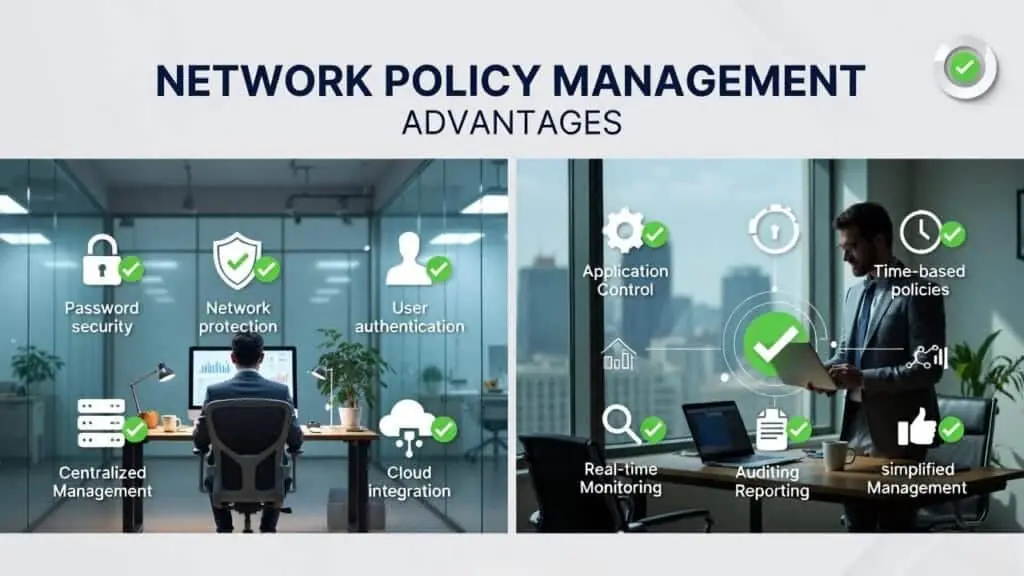
Group Policy یکی از قدرتمندترین ابزارهای مدیریت مرکزی در شبکههای مبتنی بر Active Directory است. با استفاده از GPOها میتوان تنظیمات امنیتی، عملکردی و کاربری را به صورت یکنواخت روی صدها یا هزاران کامپیوتر و کاربر اعمال کرد. پیادهسازی صحیح پالیسیها نه تنها امنیت شبکه را افزایش میدهد، بلکه هزینههای پشتیبانی را کاهش میدهد و انطباق با استانداردهای امنیتی (مانند CIS، NIST، ISO ۲۷۰۰۱) را آسان میسازد. در این مقاله، مهمترین و کاربردیترین پالیسیها را همراه با مسیر دقیق تنظیم در Group Policy Management Console (GPMC) معرفی میکنیم.
۱. پالیسی رمز عبور (Password Policy) – حیاتیترین پالیسی
چرا مهم است؟ بیش از ۸۰% حملات سایبری از رمزهای ضعیف یا تکراری آغاز میشود.
تنظیمات پیشنهادی (CIS Level ۱):
- Enforce password history: ۲۴ passwords remembered
- Maximum password age: ۹۰ days
- Minimum password age: ۱ day
- Minimum password length: ۱۴ characters
- Password must meet complexity requirements: Enabled
- Store passwords using reversible encryption: Disabled
مسیر تنظیم: Default Domain Policy → Computer Configuration → Policies → Windows Settings → Security Settings → Account Policies → Password Policy
نکته: Password Policy فقط در Default Domain Policy یا GPO لینکشده به سطح Domain اعمال میشود.
۲. پالیسی قفل حساب (Account Lockout Policy)
تنظیمات پیشنهادی:
- Account lockout duration: ۳۰ minutes
- Account lockout threshold: ۱۰ invalid logon attempts
- Reset account lockout counter after: ۳۰ minutes
مسیر: همان مسیر بالا → Account Policies → Account Lockout Policy
۳. غیرفعال کردن پروتکلهای ناامن
چرا مهم است؟ SMBv1، NTLMv1 و LLMNR اهداف رایج حملات هستند.
تنظیمات کلیدی:
- غیرفعال کردن SMBv1
- محدود کردن NTLM
- غیرفعال کردن LLMNR و NetBIOS
مسیرها:
- SMBv1: Computer Configuration → Policies → Administrative Templates → Network → Lanman Workstation → Enable insecure guest logons: Disabled
- NTLM: Computer Configuration → Policies → Windows Settings → Security Settings → Local Policies → Security Options → Network security: Restrict NTLM
- LLMNR: Computer Configuration → Policies → Administrative Templates → Network → DNS Client → Turn off multicast name resolution: Enabled
۴. فعالسازی Windows Defender و ASR Rules
تنظیمات پیشنهادی:
- فعالسازی Real-time protection
- فعالسازی Attack Surface Reduction rules (بلوک macro، ransomware و غیره)
مسیر: Computer Configuration → Policies → Administrative Templates → Windows Components → Microsoft Defender Antivirus
و برای ASR: Computer Configuration → Policies → Administrative Templates → Windows Components → Microsoft Defender Antivirus → Microsoft Defender Exploit Guard → Attack Surface Reduction
۵. کنترل اجرای نرمافزار (AppLocker یا WDAC)
چرا مهم است؟ جلوگیری از اجرای بدافزار و نرمافزارهای غیرمجاز.
روش پیشنهادی: AppLocker (سادهتر)
تنظیمات:
- Allow execution only from Program Files and Windows directories
- Block .exe in AppData and Temp
مسیر: Computer Configuration → Policies → Windows Settings → Security Settings → Application Control Policies → AppLocker
۶. مدیریت USB و دستگاههای خارجی
تنظیمات پیشنهادی:
- غیرفعال کردن USB Storage برای کاربران عادی
- اجازه فقط خواندن (Read-only) برای برخی گروهها
مسیر: Computer Configuration → Policies → Administrative Templates → System → Removable Storage Access → Removable Disks: Deny execute/write access
۷. تنظیمات Windows Update
تنظیمات پیشنهادی:
- دانلود خودکار از WSUS یا Microsoft Update
- نصب خودکار در ساعات غیرکاری
مسیر: Computer Configuration → Policies → Administrative Templates → Windows Components → Windows Update → Manage end user experience
۸. مدیریت دسکتاپ و تجربه کاربری
تنظیمات کاربردی:
- Redirect Folders (Desktop, Documents به فایل سرور)
- حذف Run و Command Prompt از منوی استارت
- غیرفعال کردن Cortana و Store
مسیرها:
- Folder Redirection: User Configuration → Policies → Windows Settings → Folder Redirection
- Remove Run: User Configuration → Policies → Administrative Templates → Start Menu and Taskbar → Remove Run menu from Start Menu: Enabled
۹. فعالسازی Auditing پیشرفته
چرا مهم است؟ برای تشخیص نفوذ و forensic.
تنظیمات کلیدی:
- Audit Logon Events (Success/Failure)
- Audit Account Logon Events
- Audit Object Access
- Audit Privilege Use
مسیر: Computer Configuration → Policies → Windows Settings → Security Settings → Advanced Audit Policy Configuration
۱۰. پالیسیهای مخصوص سرورها
تنظیمات پیشنهادی برای سرورها:
- ممنوعیت لاگین کاربران عادی
- محدود کردن Remote Desktop به گروه خاص
- غیرفعال کردن خدمات غیرضروری
مسیر: Computer Configuration → Policies → Windows Settings → Security Settings → Local Policies → User Rights Assignment → Deny log on locally / Deny log on through Remote Desktop Services

بهترین شیوههای پیادهسازی
- هر دسته پالیسی را در GPO جداگانه ایجاد کنید (مثلاً Security GPO، Desktop GPO).
- از OU ساختار مناسب استفاده کنید (مثلاً OU برای سرورها، لپتاپها، کاربران).
- GPOها را در OU آزمایشی تست کنید.
- از GPO Backup منظم استفاده کنید.
- از GPOهای پیشفرض (Default Domain Policy) فقط برای Password Policy استفاده کنید.
- از WMI Filtering برای اعمال شرطی استفاده کنید.
نتیجهگیری
پیادهسازی این پالیسیها پایه امنیت و مدیریت کارآمد شبکه دامنهای است. مهمترین پالیسیها آنهایی هستند که رمز عبور، کنترل اجرا و لاگین را هدف قرار میدهند، زیرا بیشترین حملات از این نقاط وارد میشوند. با اعمال این تنظیمات، ریسک نفوذ به شدت کاهش مییابد و مدیریت شبکه آسانتر میشود. پیشنهاد میشود با ابزارهایی مانند GPO Reporting یا Policy Analyzer وضعیت فعلی را بررسی کنید و به تدریج این پالیسیها را اعمال نمایید.